اتصال سرچ کنسول به گوگل آنالیتیکس یکی از مهمترین اقدامات برای تحلیل دقیق عملکرد سایت در نتایج جستجو است. این اتصال امکان بررسی هم زمان دادههای جستجوی کاربران و رفتار آنها در سایت را فراهم میکند. با در اختیار داشتن این اطلاعات میتوان تصمیمهای دقیقی در زمینه سئو سایت و بهینه سازی محتوا گرفت. در ادامه، نحوه اتصال این دو ابزار و مزایای آن را بررسی میکنیم.
پیشنیازهای اتصال سرچ کنسول به گوگل آنالیتیکس
از آنجاییکه نسخه Universal Analytics دیگر پشتیبانی نمیشود، تنها نسخه مورد تایید برای اتصال، GA4 است. در نتیجه قبل از اتصال این ابزارها باید سه شرط زیر را رعایت کنید:
-
دسترسیها (Owner، Editor)
در Google Search Console برای حداقل دسترسی Owner (مالک) را داشته باشید. این دسترسی به شما اجازه میدهد تا تنظیمات سطح Website Property را تغییر دهید. در Google Analytics 4 (GA4) نیز باید حداقل دسترسی Editor (ویرایشگر) را در اختیار داشته باشید تا بتوانید تنظیمات بخش Admin را تغییر داده و لینکهای مورد نیاز را ایجاد کنید.
-
تایید دامنه در سرچ کنسول
پراپرتی (Property) که قصد اتصال آن را دارید، باید از قبل در سرچ کنسول به درستی تایید شده باشد. تایید دامنه در سرچ کنسول از طریق روشهایی مانند DNS Record یا آپلود فایل HTML انجام میشود. دقت کنید که روش تایید باید یکسان و بدون خطا باشد.
-
فعال بودن Property در GA4
برای اتصال بدون خطای سرچ کنسول به گوگل آنالیتیکس، باید از فعال بودن Property در GA4 مطمئن باشید. این یعنی پراپرتی GA4 از قبل ایجاد شده، Web Stream آن فعال بوده و تگ اندازهگیری Measurement ID بهدرستی روی سایت نصب شود و در حال جمعآوری داده باشد.
آموزش اتصال سرچ کنسول به گوگل آنالیتیکس (نسخه GA4)
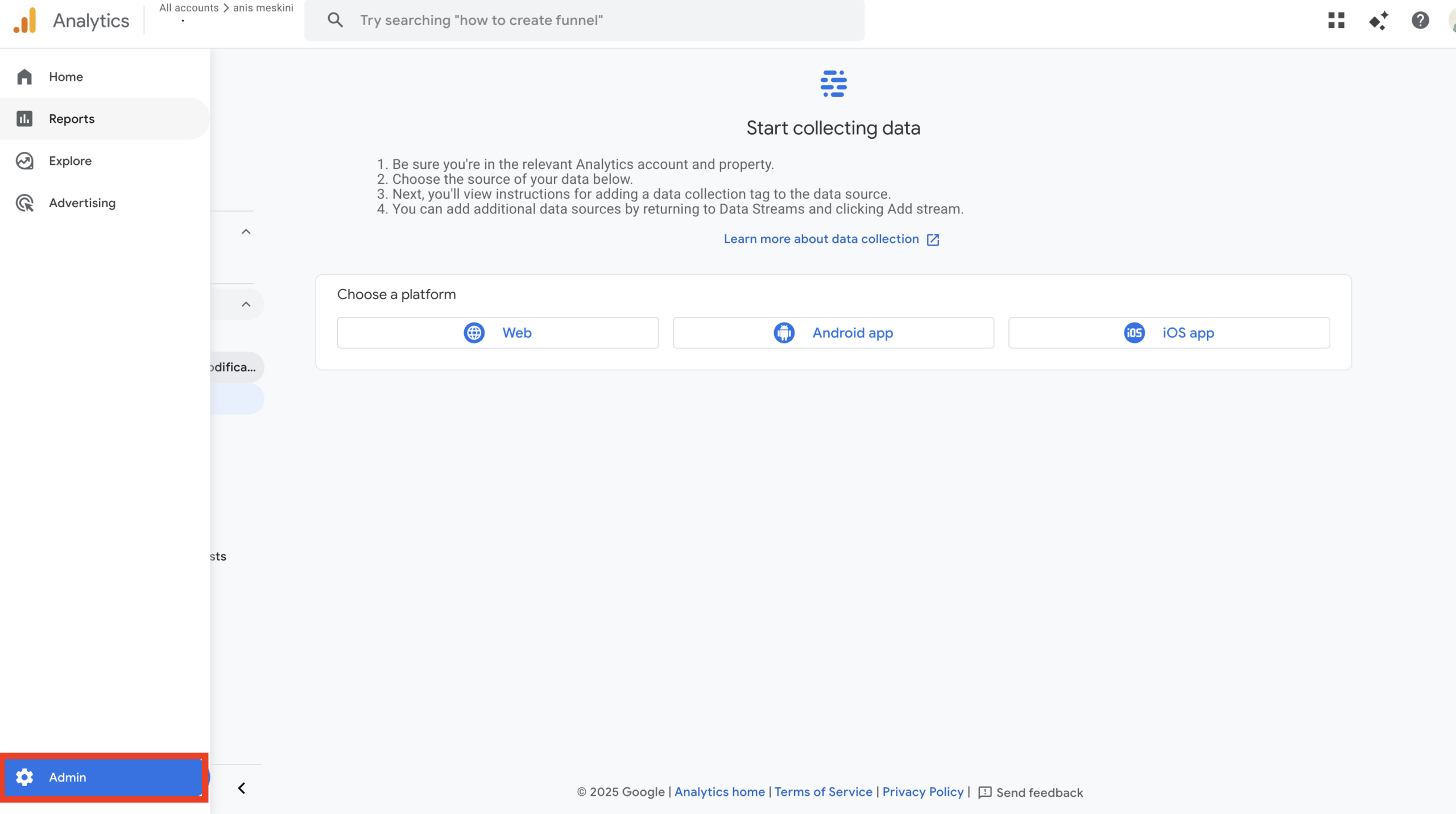
برای شروع وارد حساب کاربری خود در GA4 شوید. از منوی ناوبری اصلی (سمت چپ)، روی آیکون Admin (مدیریت) که به شکل چرخ دنده است، در پایین صفحه کلیک کنید. در ستون Property، مطمئن شوید که Property سایت مورد نظر شما (که میخواهید به سرچ کنسول متصل شود) انتخاب شده باشد.
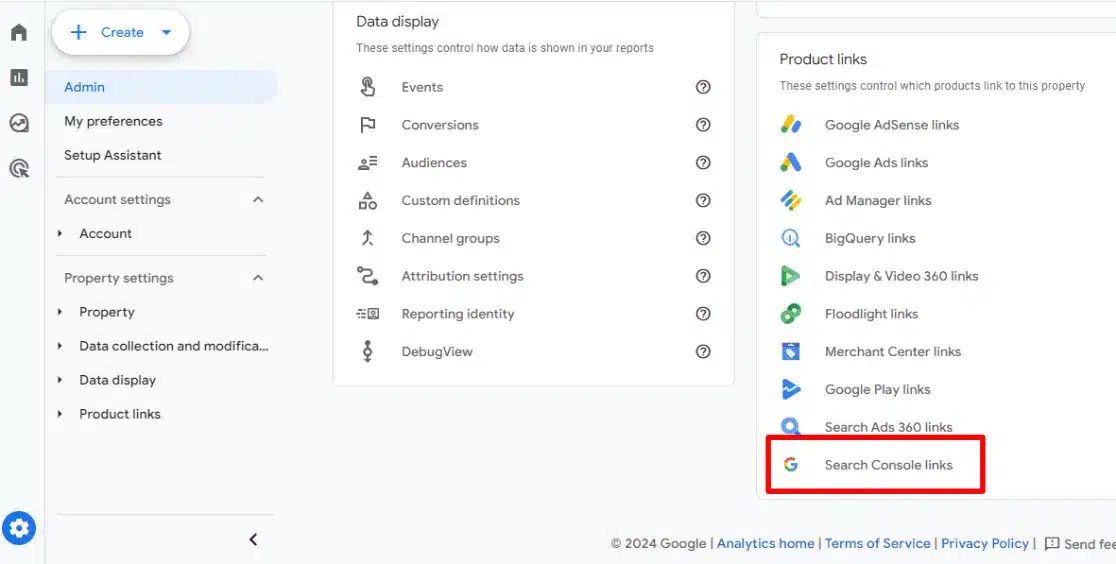
در ستون Property و زیر بخش Product Links پیوندهای محصول، گزینه Search Console Links را پیدا کرده و روی آن کلیک کنید.
- سپس در صفحه باز شده، دکمه آبی رنگ Link را بزنید تا پنجره ایجاد اتصال جدید ظاهر شود.
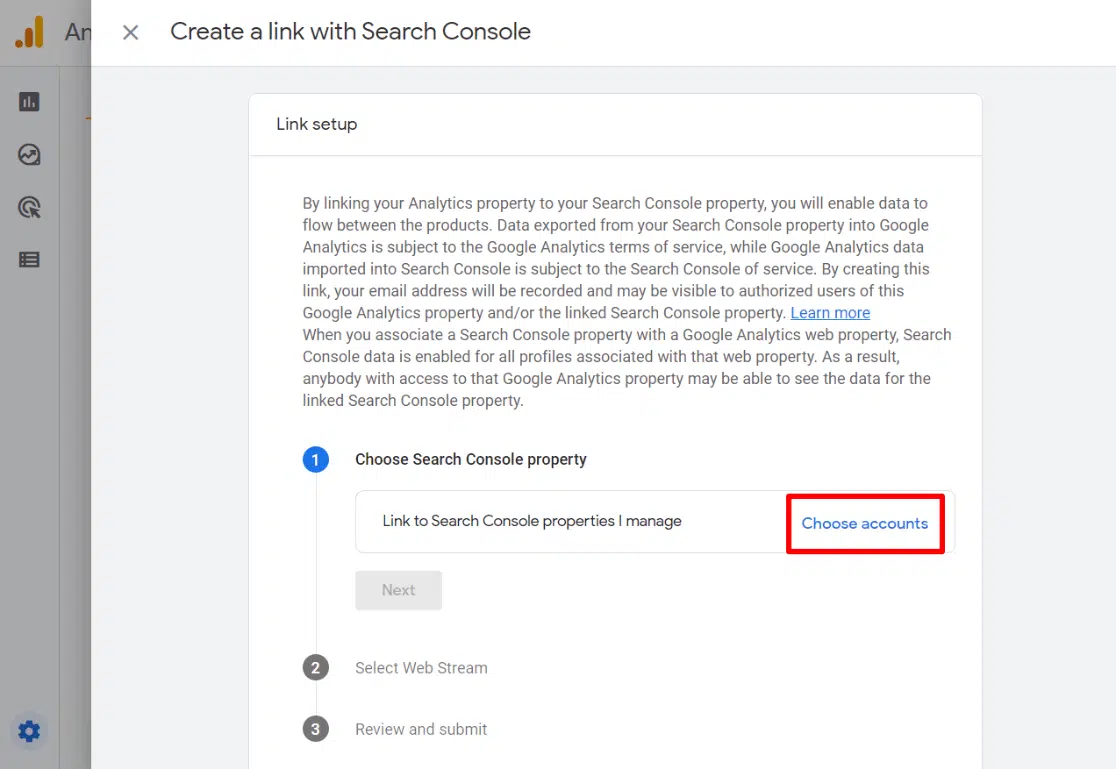
- سپس، روی لینک آبی رنگ Choose accounts کلیک کنید.
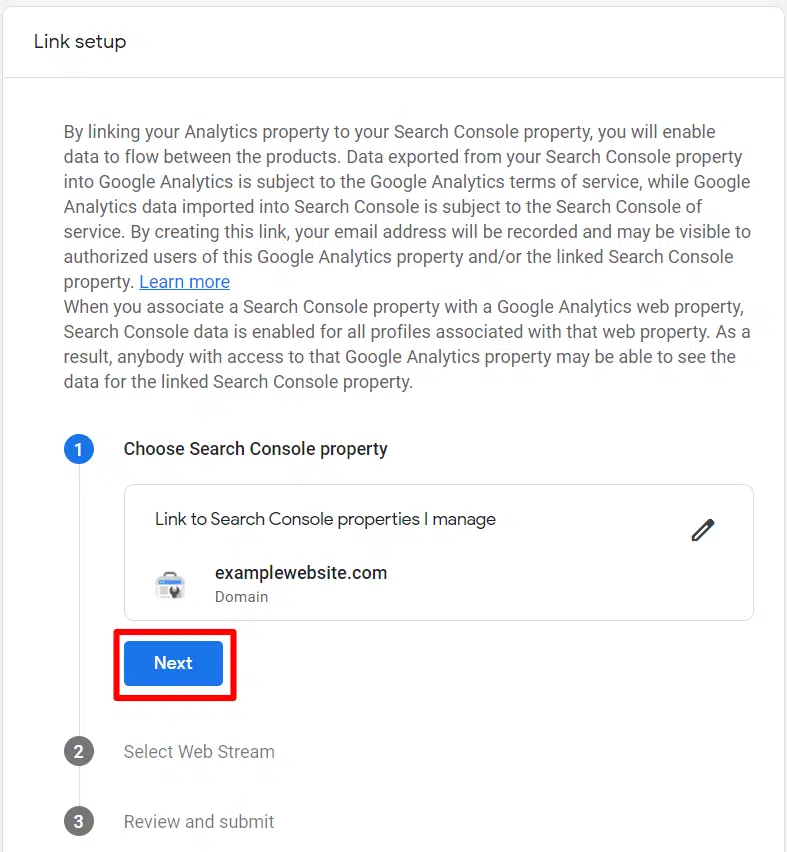
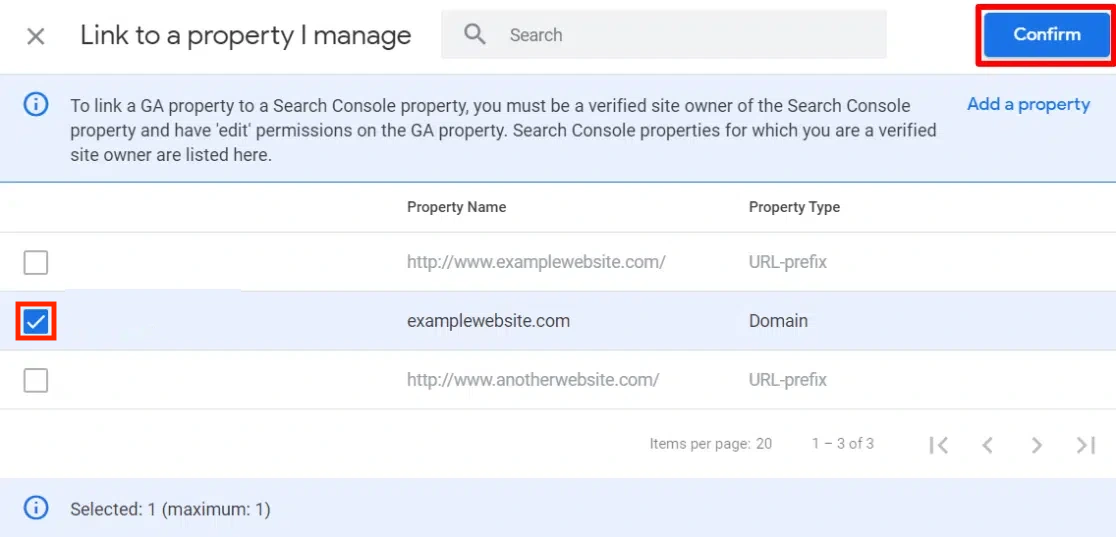
- حالا، دامین مورد نظر برای اتصال را پیدا کنید و روی کادر کنار آن کلیک کنید. سپس روی تأیید یا confirm کلیک کنید.
روی گزینه بعدی یا Next کلیک کنید.